
NAGRYWARKI | PROGRAMY | TESTY | DYSKI TWARDE/SSD | BIOSY | ARTYKUŁY | FAQ | NAGRYWANIE od A do Z | ENCYKLOPEDIA | FORUM | Nośniki | Konsole | Zabezpieczenia płyt | Zaloguj
|
||
NAGRYWARKI | PROGRAMY | TESTY | DYSKI TWARDE/SSD | BIOSY | ARTYKUŁY | FAQ | NAGRYWANIE od A do Z | ENCYKLOPEDIA | FORUM | Nośniki | Konsole | Zabezpieczenia płyt | Zaloguj |
 vStrip, DVD2AVI - wycięcie materiału
 Zanim przystąpimy do enkodowania przygotowanego materiału zastanówmy się jak możemy zyskać dodatkową przestrzeń danych, którą możemy zagospodarować na kompresję materiału wideo. Zadajmy sobie pytanie na czym w znacznej mierze polega kompresja mpeg2 i co ma w niej decydujący wpływ na rozmiar pliku mpeg2. Nie wchodząc w szczegóły, bo nie jest to tematem tego artykułu możemy odpowiedzieć, że głównym czynnikiem mającym wpływ na rozmiar pliku mpeg2 jest ilość ruchu zawartego w poszczególnych sekwencjach filmu. To teraz zadajmy sobie następne pytanie – w którym miejscu filmu sekwencje zawierają największą ilość ruchu?
Odpowiedź jest bardzo prosta, tak prosta, że dla niektórych z Was czytających ten przewodnik, aż zaskakująca... w napisach końcowych... tych „przewijanych” - dla przykładu podam, że napisy końcowe w rozszerzonym dwupłytowym wydaniu Władcy Pierścieni Dwie Wieże zajmują 1GB! Ale wracając do naszego filmu... w naszym filmie „przewijane” napisy końcowe trwają 5min. Spróbujmy się ich pozbyć w profesjonalny sposób – tak aby w efekcie końcowym nie było widać, że one tam w ogóle były.
Jest to ciekawe zagadnienie, gdyż żeby efekt końcowy był zadawalający musimy wziąć pod uwagę szereg czynników. Mianowicie – muzyka – przecież musi tworzyć jakąś sensowna całość – nie wypada, przynajmniej nam, po prostu uciąć ją gdzie popadnie, samego filmu też nie wypada uciąć gdziekolwiek, a już całkiem ciekawie zaczyna się robić jak trzeba coś wyciąć ze środka filmu i połączyć w całość dwa pozostałe końce aby tworzyły spójną całość. Cóż każdy z nas ma swoje poczucie smaku i gustu i będzie wiedział który fragment i jak wyciąć aby efekt końcowy sprawiał mu przyjemność. Każdy film jest inny, do każdego filmu trzeba podejść z osobna i rozważyć czy cała ta operacja ma sens. Osoby, które go nie widzą proszone są o pominięcie tej sekcji i przejście bezpośrednio do następnej.A wytrwałych zapraszam do lektury. Zabawa się właśnie zaczyna!
Spróbujmy wyciąć ze środka końca filmu „przewijane” napisy końcowe aby zyskać ekstra przestrzeń na kompresje właściwego filmu.
Do tego celu użyjemy programów DVD2AVI oraz vStrip.
UWAGA! – nie usuwamy niczego, żadnych wyprodukowanych przez nas plików, o których będzie mowa w tej sekcji – będą one nam jeszcze potrzebne w dalszym procesie obróbki.
Napisy końcowe zawarte są w pliku VTS_01_6.VOB.
Uruchamiamy vStrip i wczytujemy do niego ten plik. Na zakładce Input wciskamy przycisk Add… Następnie wciskamy przycisk Run – vStrip przeprowadza analizę wczytanego pliku i jej rezultat wyświetla w dolnym oknie.

Przechodzimy do zakładki Output. W polu Split zaznaczamy by CELL-ID. Podajemy także nazwę pliku (plików) wyjściowych – Output name. Naciskamy przycisk Run.

Efektem działania vStrip są 4 pliki:
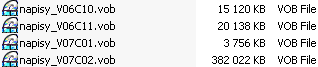
nazwane w konwencji nasza_nazwa; V – numer VobId; C – numer CellId. Jest to nasz VTS_01_6.VOB rozłożony na pliki elementarne. Napisy końcowe zawarte są w pliku napisy_V07C02.vob. Plik ten wczytujemy do DVD2AVI. File – Open, w okienku Add wskazujemy na nasz plik i dajemy OK. Dolnym suwakiem przesuwamy się w miejsce początku napisów przewijanych – dokładnie dostrajamy się przyciskami ‘<’ i ‘>’. W żądanym miejscu wciskamy przycisk ‘[‘ dla początku napisów i ‘]’ dla końca napisów.

Wybieramy File – Save Project podając nazwę projektu, np. test. Plikiem wynikowym będzie test.d2v. Wczytujemy ten plik do Notatnika Windows.

Adres 1D0C wskazuje na początek napisów, a 2A736 na koniec.
Otwieramy ponownie vStrip i plik z napisami napisy_V07C02.vob. Wycinamy początek pliku do napisów „przewijanych”. W tym celu przeliczamy wartość adresu szesnastkowego 1D0C na wartość dziesiętną (7436), np. programem Kalkulator Windows i wpisujemy go w pole End LBA: programu vStrip. W zakładce Output wpisujemy nazwę pliku wynikowego, np. napisy_poczatek, w polu Split: zaznaczamy Never i dajemy Run.
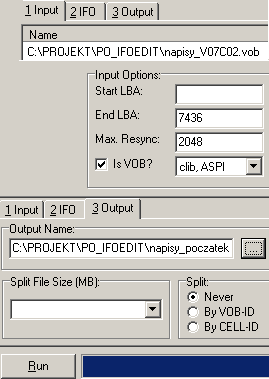
Analogicznie postępujemy z napisami końcowymi, tylko wartość adresu końca 2A736 (173878 dziesiętnie) wpisujemy w pole Start LBA: (End LBA: pozostawiamy puste). Plik nazywamy, np. napisy_koniec.
Efekt naszego działania powinien wyglądać następująco:

Teraz musimy wszystko połączyć w całość i zapisać pod nazwą VTS_01_6.VOB – taką samą jak plik przed rozdzieleniem i wycięciem napisów. Uruchamiamy vStrip i wczytujemy pliki po kolei jak na rysunku:

W zakładce Output: w Output Options: zaznaczamy Append
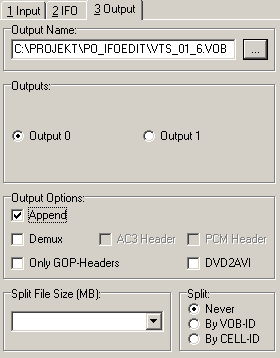
i naciskamy Run. Efektem pracy vStrip będzie na powrót plik VTS_01_6.VOB, ale już z wyciętymi „przewijanymi” napisami. Efekt naszej pracy sprawdzamy Power DVD. Jeżeli efekt nas satysfakcjonuje, zostawiamy go do dalszej obróbki, jeżeli - nie możemy jeszcze trochę poregulować filmem, aby zyskać płynność przejścia pomiędzy scenami, lub w celu uzyskania lepszej płynności przejścia ścieżki dźwiękowej.
Przyjrzyjmy się, co zyskaliśmy na naszej operacji:

Jak widać nasz film zmniejszył się o około 340MB.
Ten zestaw plików VOB będzie nam służył do dalszej obróbki obrazu.
Niestety – to nie koniec naszych problemów. Niby wszystko działa, wszystko się odtwarza – sprawdzaliśmy Power DVD – jest OK. Nic bardziej mylnego. Problem kryje się w ścieżce audio powstałej po połączeniu plików w całość. Wycięliśmy przecież napisy końcowe ze środka filmu – wraz z dźwiękiem.
Źródłem problemu jest sposób ucięcia plików VOB a co za tym idzie naszego audio. W praktyce ucięcie audio zawsze wypada w jakiejś części ramki audio ac3. Niewielkie jest prawdopodobieństwo (w praktyce bliskie zeru), że uda nam się trafić idealnie w koniec ramki audio (lub jej początek – dla drugiego końca audio). Przy okazji, aby uzyskać plik VTS_01_6.VOB łączymy ze sobą fragmenty różnych ramek audio co jeszcze zwiększa problemy.
W praktyce w procesie authoringu niezależnie od użytej do tego celu aplikacji ścieżka audio nigdy nie zmultipleksuje się prawidłowo – właśnie ze względu na niekompletność tych ramek.
IfoEdit w procesie authoringu wyświetli komunikat:
"INTERNAL ERROR: additional data required but no free space in
input buffer".
I w najlepszym przypadku koniec naszego filmu będzie bez
jakiegokolwiek audio…
Jak sobie z tym poradzić?
Dodawanie komentarzy wymaga zalogowania.