Po wybraniu opcji MusicCD uruchamia się program Easy CD Creator. Płyty audio można nagrywać przy korzystaniu z
plików w formacie WAV, WMA lub MP3.
Po zaznaczeniu danego utworu aktywne stają się przyciski "Preview" oraz "Transitions".
Przycisk "Preview" (podgląd)
powoduje uruchomienie wbudowanego playera i odtworzenie zaznaczonego utworu:
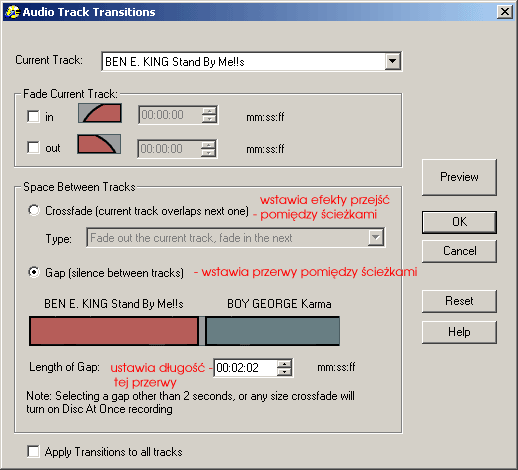
Natomiast przycisk "Transitions" (przekształcenia)
włącza okno "Transitions", które pozwala uzyskać efekt płynnego ściszania i podgłaszania utworów (fade-in, fade-out),
umożliwia ustawienie (z dokłądnością do setnej sekundy) przerw (lub ich likwidowanie) pomiędzy utworami oraz na uzyskanie
płynnego przejścia pomiędzy utworami (crossfade):
Program umożliwia nagranie danych CD-TEXT (pod warunkiem, że umożliwia to nagrywarka ;)).
Po odpaleniu programu pojawia się okno podzielone jest na dwie części.
W górnej części wyświetlana jest zawartość dysków lokalnych, sieciowych i napędów CD.
Do nagrania płyty audio wykorzystać można pliki w formaie WAV, WMA oraz MP3. Te ostatnie przed nagraniem zostaną
automatycznie zdekodowane do formatu WAV. Plik które mają być wykorzystane
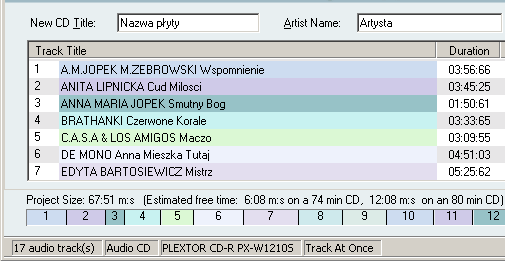
do nagrania płyty audio należy przeciągnąć z górnego do dolnego okna. Pomocny w tym będzie pasek stanu, który graficznie
i liczbowo przedstawia liczbę utworów oraz zajmowane przez nie miejsce:
Jeżeli zamierzamy nagrać płytę audio wraz z CD-TEXT'em należy wiedzieć, że Easy CD Creator pobiera nazwy utworów z nazw
poszczególnych plików. Jeżeli chcemy zmienić nazwę danego utworu należy kliknąć prawym przyciskiem myszy na danym utworze
i skorzystać z opcji "rename".
Przy zaznaczonym utworze można skorzystać z przycisków "Preview" - aby odsłuchać dany utwór lub z przycisku "Transitions" -
aby wprowadzić efekty związane z przejściami utworów lub ustawić długość przerw. Warto pamiętać, że - podobnie jak w przypadku zapisu
CD-TEXT'u - warunkiem uzyskania ustawionych efektów jest zapis w trybie DAO.
Po ustawieniu wszelkich opcji związanych z utworami, kliknięcie na czerwony przycisk:
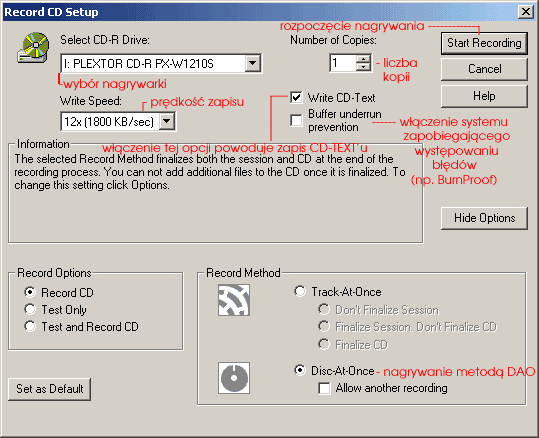
spowoduje pojawienie się okna w którym można dokonać wyboru nagrywarki, ustawić odpowiednią prędkość nagrywania
oraz wybrać metodę zapisu (najczęściej używana i zalecana metoda to DAO). Posiadacze nagrywarek z wbudowaną
technologią zapobiegającą powstawaniu błędów (np. BurnProof) powinni zaznaczyć opcję "Buffer underrun prevention".
UWAGA: jeżeli chcemy aby na naszej płycie znalazły się dane CD-TEXT należy korzystać tylko i wyłącznie z metody DAO
(Disc-At-Once) - w innym przypadku zapis CD-TEXT'u nie będzie możliwy.
Naciśnięcie przycisku "Start recording" rozpocznie proces zapisu danych na płytę:
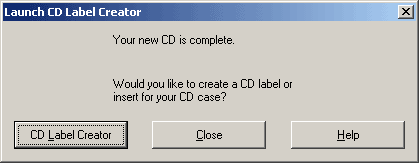
Pojawienie się poniższego okna sygnalizuje zakończenie procesu nagrywania:

 - Music CD